Domain graffiti-marketing.de kaufen?
Wir ziehen mit dem Projekt
graffiti-marketing.de um.
Sind Sie am Kauf der Domain
graffiti-marketing.de interessiert?
domain@kv-gmbh.de · 0541-91531010
Domain graffiti-marketing.de kaufen?
Was bedeutet Netzlaufwerk?
Ein Netzlaufwerk ist ein Speicherbereich auf einem Server oder einem anderen Computer, der über ein Netzwerk zugänglich ist. Es ermöglicht Benutzern, Dateien und Ordner von verschiedenen Geräten aus zu speichern, abzurufen und zu bearbeiten. Netzlaufwerke werden häufig in Unternehmen eingesetzt, um eine zentrale Datenablage für Mitarbeiter bereitzustellen. Sie können auch für den Austausch von Dateien zwischen verschiedenen Benutzern verwendet werden. Netzlaufwerke werden normalerweise über eine Netzwerkfreigabe oder einen speziellen Dateiserver bereitgestellt. **
Wie erstelle ich ein Netzlaufwerk?
Um ein Netzlaufwerk zu erstellen, musst du zuerst sicherstellen, dass du mit dem Netzwerk verbunden bist. Öffne dann den Datei-Explorer und klicke auf "Dieser PC". Wähle im Menü die Option "Netzlaufwerk verbinden" aus. Dort kannst du den Laufwerksbuchstaben auswählen und den Pfad zum Netzwerkordner eingeben. Klicke auf "Fertig stellen" und gib gegebenenfalls deine Anmeldeinformationen ein. Das Netzlaufwerk sollte nun erstellt sein und im Datei-Explorer angezeigt werden. **


Ähnliche Suchbegriffe für Netzlaufwerk
Top-Angebote
Produkte zum Begriff Netzlaufwerk:
-
METO Plastic fasteners Ringhook f/Tagging GunSuitable for displaying hats, gloves, socks, plush toys, etc. Quick attachment with tagging gun - easy handling. Made from robust polypropylene. Creates an attractive and clear product presentation. Ideal for retail, showrooms, and exhibitions.57,02 €*Versand: 5,99 €Sichere Weiterleitung zum Anbieter
-
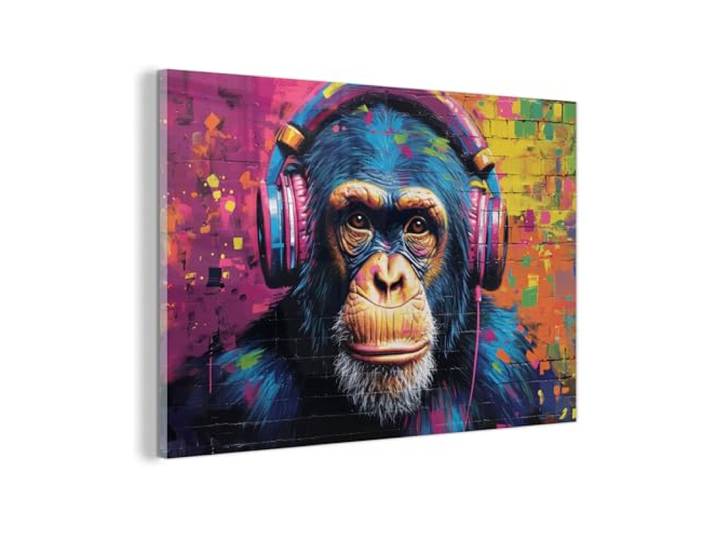
MuchoWow© Bild auf Glas Schlafzimmer Bilder Badezimmer Wand Deko Wohnzimmer 120x80 cm - Modern Wanddeko Bilderwand Geschenk Graffiti - Schimpanse - Streetart - Kopfhörer - AffeMuchoWow© Bild auf Glas Schlafzimmer Bilder Badezimmer Wand Deko Wohnzimmer 120x80 cm - Modern Wanddeko Bilderwand Geschenk Graffiti - Schimpanse - Streetart - Kopfhörer - Affe. HOCHWERTIGER DRUCK: Erleben Sie mit unserem Wandbild auf Glas eine beeindruckende Bildqualität. Dank modernster UV-Drucktechnologie überzeugt der Druck durch gestochen scharfe Details, brillante Farben und eine edel glänzende Oberfläche direkt auf hochwertigem Acrylglas. EIGENSCHAFTEN: Unsere Glasbilder sind einfach und sicher zu montieren. Das Wandbild besteht aus stabilem Acrylglas mit einer Stärke von 5 mm, was für eine hochwertige Optik und Langlebigkeit sorgt. EINFACHES UND PRAKTISCHES AUFHÄNGESYSTEM: Unser Bild auf Glas wird mit einem vollständigen Aufhängesystem geliefert, das Ihnen eine sichere und stabile Anbringung an der Wand ermöglicht. Die Montage ist schnell und unkompliziert. MATERIAL GLASBILDER: Unsere Wandbilder aus Acrylglas überzeugen durch ihr hochwertiges Material. Die glänzende Oberfläche sorgt für lebendige Farben und eine moderne Wirkung. Das 5 mm starke Acrylglas ist besonders robust, kratzfest und bleibt auch nach Jahren in ausgezeichnetem Zustand, ideal für stilvolle und langlebige Wanddeko. VERSCHIEDENE GRÖßEN FÜR JEDEN RAUM: Unser Glasbild 120x80 cm ist auch in andere Größen erhältlich, von klein bis groß. Unsere Wanddeko auf Glas passt perfekt in Wohnzimmer, Schlafzimmer, Flur, Badezimmer, Küche oder Kinderzimmer. Wählen Sie aus unserem vielfältigen Sortiment und gestalten Sie Ihre Räume individuell und stilvoll. Farbe:Graffiti - Schimpanse149,99 €*Versand: 0,00 €Sichere Weiterleitung zum Anbieter



-
Wie verbindet man ein Netzlaufwerk?
Um ein Netzlaufwerk zu verbinden, musst du zuerst sicherstellen, dass du mit dem Netzwerk verbunden bist, in dem sich das Laufwerk befindet. Öffne dann den Datei-Explorer auf deinem Computer und klicke auf "Dieser PC". Wähle dort die Option "Netzlaufwerk verbinden" aus und gib den Pfad zum Netzlaufwerk ein, z.B. \\Servername\Freigabename. Du wirst dann nach deinen Anmeldeinformationen für das Netzwerk gefragt, die du eingeben musst, um das Laufwerk erfolgreich zu verbinden. Sobald die Verbindung hergestellt ist, kannst du auf das Netzlaufwerk wie auf jedes andere Laufwerk auf deinem Computer zugreifen. **
-
Wie verbinde ich ein Netzlaufwerk?
Um ein Netzlaufwerk zu verbinden, musst du zuerst sicherstellen, dass du mit dem Netzwerk verbunden bist. Gehe dann zum Explorer und klicke auf "Dieser PC". Wähle oben im Menü die Option "Netzlaufwerk verbinden" aus. Dort kannst du den Pfad zum Netzlaufwerk eingeben und gegebenenfalls Benutzername und Passwort angeben. Klicke dann auf "Fertigstellen" und das Netzlaufwerk sollte verbunden sein. Du kannst nun auf die Dateien und Ordner im Netzlaufwerk zugreifen. **
-
Wie erstelle ich ein Netzlaufwerk?
Um ein Netzlaufwerk zu erstellen, musst du zunächst sicherstellen, dass du mit dem Netzwerk verbunden bist. Klicke dann mit der rechten Maustaste auf "Dieser PC" und wähle "Netzlaufwerk verbinden". Wähle einen Laufwerksbuchstaben aus und gib den Pfad des Netzwerkordners ein, den du verbinden möchtest. Klicke auf "Fertig stellen" und das Netzlaufwerk wird erstellt. **
-
Wie kann ich ein Netzlaufwerk verbinden?
Um ein Netzlaufwerk zu verbinden, musst du zuerst sicherstellen, dass du mit dem Netzwerk verbunden bist. Öffne dann den Datei-Explorer auf deinem Computer und klicke auf "Dieser PC". Wähle dort die Option "Computer" und dann "Netzlaufwerk verbinden". Gib den Pfad zum Netzlaufwerk ein, den du verbinden möchtest, und folge den Anweisungen, um dich mit deinen Netzwerkzugangsdaten anzumelden. Nachdem du die Verbindung hergestellt hast, kannst du auf das Netzlaufwerk wie auf jeden anderen Ordner auf deinem Computer zugreifen. **

Wie kann ich auf das Netzlaufwerk zugreifen?
Um auf ein Netzlaufwerk zuzugreifen, musst du zunächst sicherstellen, dass du mit dem Netzwerk verbunden bist. Öffne dann den Datei-Explorer auf deinem Computer und klicke auf "Dieser PC". Dort solltest du das Netzlaufwerk unter den verfügbaren Laufwerken sehen. Klicke einfach darauf, um darauf zuzugreifen und die Dateien zu durchsuchen. **
Erkennt Adobe Solid State Drive als Netzlaufwerk?
Nein, Adobe erkennt Solid State Drives (SSDs) nicht als Netzlaufwerke. Ein SSD ist eine Art Festplatte, während ein Netzlaufwerk ein Speicherort ist, der über ein Netzwerk zugänglich ist. Adobe kann jedoch auf Dateien zugreifen, die auf einem SSD oder einem Netzlaufwerk gespeichert sind. **
Top-Angebote
Produkte zum Begriff Netzlaufwerk:
-
Bilder-Set STREETART - bunt· Holz · 3-tlg. · Set bestehend aus: · 3 x Bilder 30x40cm · ohne Scheibe fix eingerahmt · Stilvolle Motive, Zeitlose Eleganz für jeden Raum · Vielseitige Wanddekoration: Hängend oder stehend - Ihre Wahl · Zeitlos und einfach zu kombinieren44,90 €*Versand: 6,90 €Sichere Weiterleitung zum Anbieter
-
METO Tagging Gun - For standard needlesCompatible with standard plastic and textile fasteners - a flexible solution for many attachment types. Universal needle for various fabric types - gentle tagging without damaging the material. User-friendly and ergonomic - easy to handle, even during extended use. Suitable for occasional tagging - ideal for shops with lower tagging needs. Ideal for retail and textile production - a popular solution for daily product tagging.84,45 €*Versand: 5,99 €Sichere Weiterleitung zum Anbieter
-
METO Plastic fasteners Ringhook f/Tagging GunSuitable for displaying hats, gloves, socks, plush toys, etc. Quick attachment with tagging gun - easy handling. Made from robust polypropylene. Creates an attractive and clear product presentation. Ideal for retail, showrooms, and exhibitions.57,02 €*Versand: 5,99 €Sichere Weiterleitung zum Anbieter
-
Was bedeutet Netzlaufwerk?
Ein Netzlaufwerk ist ein Speicherbereich auf einem Server oder einem anderen Computer, der über ein Netzwerk zugänglich ist. Es ermöglicht Benutzern, Dateien und Ordner von verschiedenen Geräten aus zu speichern, abzurufen und zu bearbeiten. Netzlaufwerke werden häufig in Unternehmen eingesetzt, um eine zentrale Datenablage für Mitarbeiter bereitzustellen. Sie können auch für den Austausch von Dateien zwischen verschiedenen Benutzern verwendet werden. Netzlaufwerke werden normalerweise über eine Netzwerkfreigabe oder einen speziellen Dateiserver bereitgestellt. **
-
Wie erstelle ich ein Netzlaufwerk?
Um ein Netzlaufwerk zu erstellen, musst du zuerst sicherstellen, dass du mit dem Netzwerk verbunden bist. Öffne dann den Datei-Explorer und klicke auf "Dieser PC". Wähle im Menü die Option "Netzlaufwerk verbinden" aus. Dort kannst du den Laufwerksbuchstaben auswählen und den Pfad zum Netzwerkordner eingeben. Klicke auf "Fertig stellen" und gib gegebenenfalls deine Anmeldeinformationen ein. Das Netzlaufwerk sollte nun erstellt sein und im Datei-Explorer angezeigt werden. **
-
Wie verbindet man ein Netzlaufwerk?
Um ein Netzlaufwerk zu verbinden, musst du zuerst sicherstellen, dass du mit dem Netzwerk verbunden bist, in dem sich das Laufwerk befindet. Öffne dann den Datei-Explorer auf deinem Computer und klicke auf "Dieser PC". Wähle dort die Option "Netzlaufwerk verbinden" aus und gib den Pfad zum Netzlaufwerk ein, z.B. \\Servername\Freigabename. Du wirst dann nach deinen Anmeldeinformationen für das Netzwerk gefragt, die du eingeben musst, um das Laufwerk erfolgreich zu verbinden. Sobald die Verbindung hergestellt ist, kannst du auf das Netzlaufwerk wie auf jedes andere Laufwerk auf deinem Computer zugreifen. **
-
Wie verbinde ich ein Netzlaufwerk?
Um ein Netzlaufwerk zu verbinden, musst du zuerst sicherstellen, dass du mit dem Netzwerk verbunden bist. Gehe dann zum Explorer und klicke auf "Dieser PC". Wähle oben im Menü die Option "Netzlaufwerk verbinden" aus. Dort kannst du den Pfad zum Netzlaufwerk eingeben und gegebenenfalls Benutzername und Passwort angeben. Klicke dann auf "Fertigstellen" und das Netzlaufwerk sollte verbunden sein. Du kannst nun auf die Dateien und Ordner im Netzlaufwerk zugreifen. **
Ähnliche Suchbegriffe für Netzlaufwerk
-
MuchoWow© Bild auf Glas Schlafzimmer Bilder Badezimmer Wand Deko Wohnzimmer 120x80 cm - Modern Wanddeko Bilderwand Geschenk Graffiti - Schimpanse - Streetart - Kopfhörer - AffeMuchoWow© Bild auf Glas Schlafzimmer Bilder Badezimmer Wand Deko Wohnzimmer 120x80 cm - Modern Wanddeko Bilderwand Geschenk Graffiti - Schimpanse - Streetart - Kopfhörer - Affe. HOCHWERTIGER DRUCK: Erleben Sie mit unserem Wandbild auf Glas eine beeindruckende Bildqualität. Dank modernster UV-Drucktechnologie überzeugt der Druck durch gestochen scharfe Details, brillante Farben und eine edel glänzende Oberfläche direkt auf hochwertigem Acrylglas. EIGENSCHAFTEN: Unsere Glasbilder sind einfach und sicher zu montieren. Das Wandbild besteht aus stabilem Acrylglas mit einer Stärke von 5 mm, was für eine hochwertige Optik und Langlebigkeit sorgt. EINFACHES UND PRAKTISCHES AUFHÄNGESYSTEM: Unser Bild auf Glas wird mit einem vollständigen Aufhängesystem geliefert, das Ihnen eine sichere und stabile Anbringung an der Wand ermöglicht. Die Montage ist schnell und unkompliziert. MATERIAL GLASBILDER: Unsere Wandbilder aus Acrylglas überzeugen durch ihr hochwertiges Material. Die glänzende Oberfläche sorgt für lebendige Farben und eine moderne Wirkung. Das 5 mm starke Acrylglas ist besonders robust, kratzfest und bleibt auch nach Jahren in ausgezeichnetem Zustand, ideal für stilvolle und langlebige Wanddeko. VERSCHIEDENE GRÖßEN FÜR JEDEN RAUM: Unser Glasbild 120x80 cm ist auch in andere Größen erhältlich, von klein bis groß. Unsere Wanddeko auf Glas passt perfekt in Wohnzimmer, Schlafzimmer, Flur, Badezimmer, Küche oder Kinderzimmer. Wählen Sie aus unserem vielfältigen Sortiment und gestalten Sie Ihre Räume individuell und stilvoll. Farbe:Graffiti - Schimpanse149,99 €*Versand: 0,00 €Sichere Weiterleitung zum Anbieter
-
Marketing, SchulbücherDie handlungsorientierte Reihe ist nach dem Rahmenlehrplan für die Fachschule für Wirtschaft konzipiert und vermittelt berufliche Handlungskompetenz. In ihrer Kompendienfunktion dient sie als Wissensspeicher zur Abdeckung der curricularen Vorgaben und bietet eine erwachsenengerechte Didaktik und Methodik. Die Lernfelder werden anhand von Lernsituationen erarbeitet und verdeutlichen begriffliche Grundlagen sowie zentrale Marketinginstrumente anhand betrieblicher Handlungssituationen. Die Lernfelder des Lehrplans berücksichtigen unter anderem auch die Themen Online-Marketing, Sortimentspolitik, Preispolitik in der Praxis und Sponsoring.41,95 €*Versand: 0,00 €Sichere Weiterleitung zum Anbieter
-
Wie erstelle ich ein Netzlaufwerk?
Um ein Netzlaufwerk zu erstellen, musst du zunächst sicherstellen, dass du mit dem Netzwerk verbunden bist. Klicke dann mit der rechten Maustaste auf "Dieser PC" und wähle "Netzlaufwerk verbinden". Wähle einen Laufwerksbuchstaben aus und gib den Pfad des Netzwerkordners ein, den du verbinden möchtest. Klicke auf "Fertig stellen" und das Netzlaufwerk wird erstellt. **
-
Wie kann ich ein Netzlaufwerk verbinden?
Um ein Netzlaufwerk zu verbinden, musst du zuerst sicherstellen, dass du mit dem Netzwerk verbunden bist. Öffne dann den Datei-Explorer auf deinem Computer und klicke auf "Dieser PC". Wähle dort die Option "Computer" und dann "Netzlaufwerk verbinden". Gib den Pfad zum Netzlaufwerk ein, den du verbinden möchtest, und folge den Anweisungen, um dich mit deinen Netzwerkzugangsdaten anzumelden. Nachdem du die Verbindung hergestellt hast, kannst du auf das Netzlaufwerk wie auf jeden anderen Ordner auf deinem Computer zugreifen. **
-
Wie kann ich auf das Netzlaufwerk zugreifen?
Um auf ein Netzlaufwerk zuzugreifen, musst du zunächst sicherstellen, dass du mit dem Netzwerk verbunden bist. Öffne dann den Datei-Explorer auf deinem Computer und klicke auf "Dieser PC". Dort solltest du das Netzlaufwerk unter den verfügbaren Laufwerken sehen. Klicke einfach darauf, um darauf zuzugreifen und die Dateien zu durchsuchen. **
-
Erkennt Adobe Solid State Drive als Netzlaufwerk?
Nein, Adobe erkennt Solid State Drives (SSDs) nicht als Netzlaufwerke. Ein SSD ist eine Art Festplatte, während ein Netzlaufwerk ein Speicherort ist, der über ein Netzwerk zugänglich ist. Adobe kann jedoch auf Dateien zugreifen, die auf einem SSD oder einem Netzlaufwerk gespeichert sind. **
* Alle Preise verstehen sich inklusive der gesetzlichen Mehrwertsteuer und ggf. zuzüglich Versandkosten. Die Angebotsinformationen basieren auf den Angaben des jeweiligen Shops und werden über automatisierte Prozesse aktualisiert. Eine Aktualisierung in Echtzeit findet nicht statt, so dass es im Einzelfall zu Abweichungen kommen kann. ** Hinweis: Teile dieses Inhalts wurden von KI erstellt.